
Productos y SKU
Disponible en: 🌐 Web · 🖥️ Desktop
Un SKU es el artículo concreto que vendes y controlas. Puede tener un código de barras, una unidad, datos fiscales y uno o varios formatos de compra o venta.
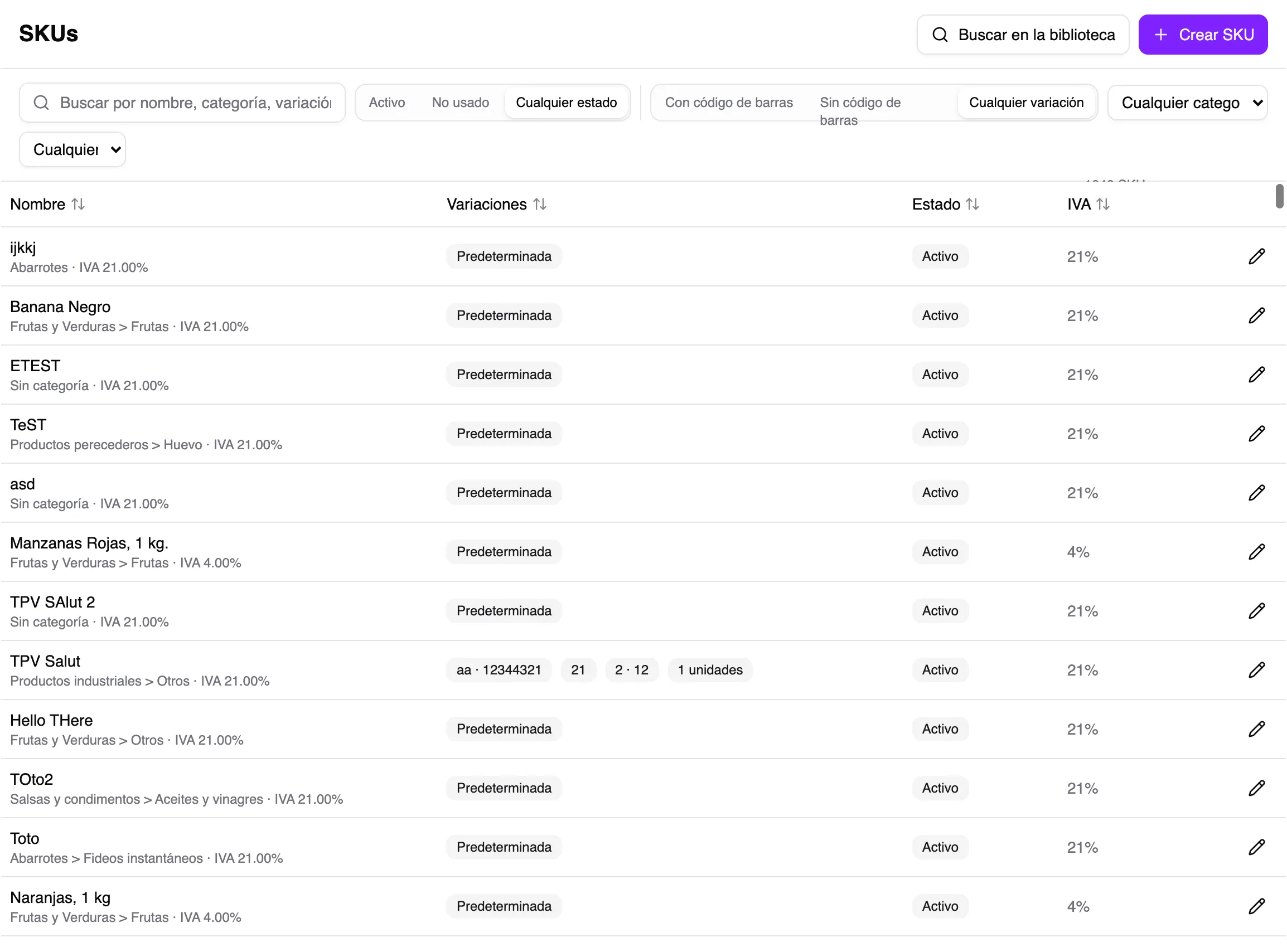
Usar la biblioteca de productos
Sección titulada «Usar la biblioteca de productos»Busca primero en la biblioteca para evitar duplicados y aprovechar la información de productos que Salut ERP ya reconoce.
- Abre SKUs y pulsa Buscar en la biblioteca.
- Busca por nombre, código de barras o variación. Puedes ordenar la tabla por sus columnas.
- Comprueba el nombre, código, formatos e IVA del resultado.
- Pulsa Usar en el producto correcto.
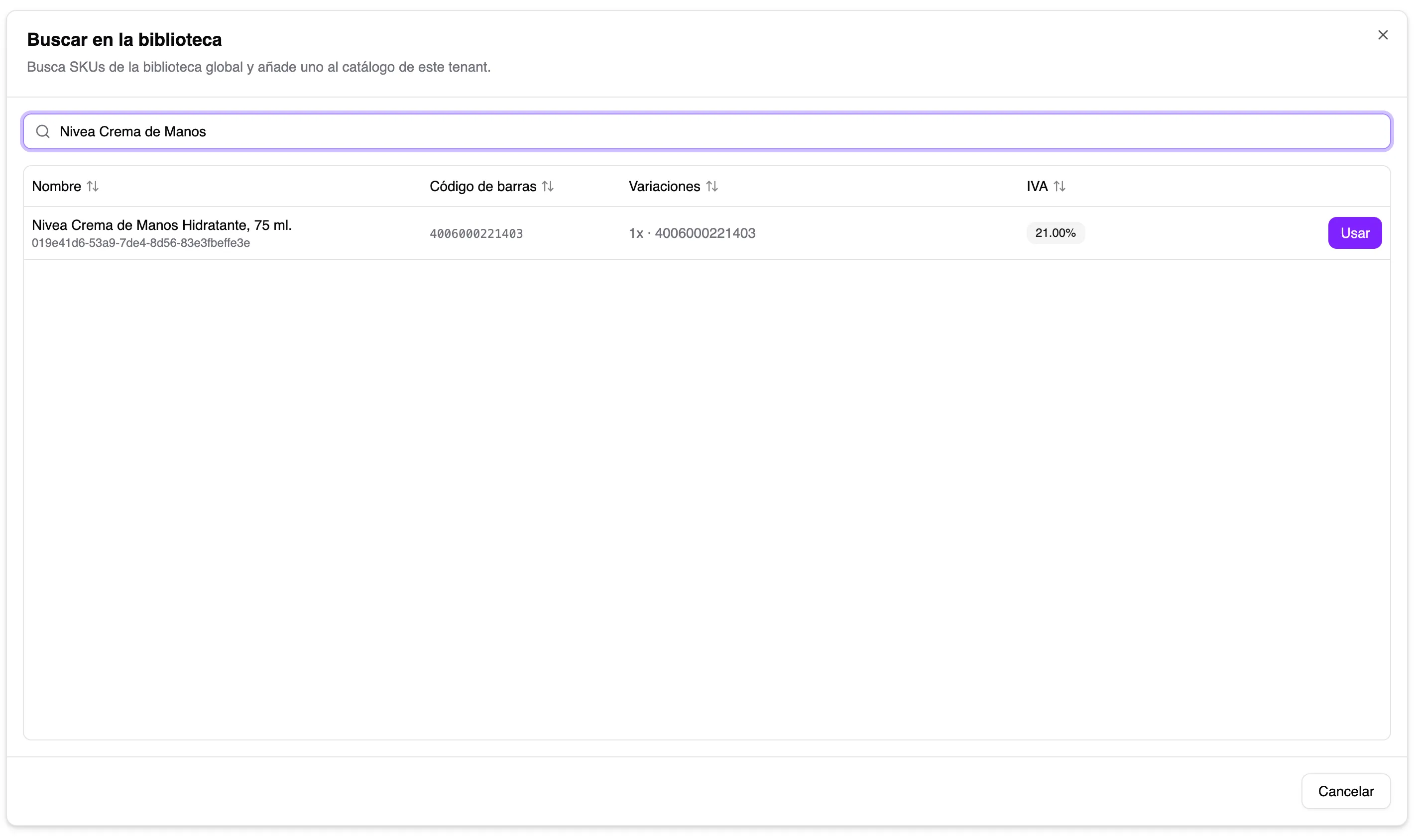
Al pulsar Usar, Salut ERP añade un SKU vinculado a tu catálogo. La ventana solo muestra productos de la biblioteca que todavía no están añadidos; los productos retirados tampoco aparecen. Si gestionas los SKU desde un TPV registrado y asignado a una tienda con surtido, Salut ERP también añade el nuevo SKU a ese surtido. Después, busca el nuevo SKU en el listado y revisa su categoría, formatos y precios antes de venderlo.
Si el producto se vende a peso, puedes indicar un código de producto de tres cifras antes de pulsar Usar. Es opcional, pero si lo escribes debe contener exactamente tres números. Consulta productos a peso para terminar la preparación.
Si la búsqueda no devuelve el producto, usa Crear SKU desde esa misma ventana para pasar al formulario de alta.
Buscar o crear con un escáner
Sección titulada «Buscar o crear con un escáner»Puedes escanear un código de barras desde cualquier punto del listado de SKUs:
- Si el código ya pertenece a un SKU de tu catálogo, Salut ERP reemplaza la búsqueda actual por el código y filtra el listado. Cada nuevo escaneo sustituye al anterior.
- Si el código no está en tu catálogo y tienes conexión, Salut ERP lo busca en la biblioteca global. Si lo encuentra, añade el SKU a tu catálogo y muestra una notificación. En un TPV registrado y asignado a una tienda con surtido, también lo añade a ese surtido.
- Si el código no está en la biblioteca, se abre Crear SKU como producto vendido por unidad, con el código de barras ya escrito en Configuración. Sin conexión, Salut ERP omite la consulta a la biblioteca y abre directamente el mismo formulario.
Revisa y asigna el precio de los SKU añadidos desde la biblioteca antes de venderlos.
Crear un SKU desde cero
Sección titulada «Crear un SKU desde cero»- Abre SKUs y pulsa Crear SKU.
- Escribe un nombre fácil de reconocer.
- Elige si se vende por unidad o a peso, revisa el IVA y asigna una categoría.
- Abre Configuración. Su contenido depende de cómo se vende el SKU:
- Por unidad: introduce el código de barras en el formato predeterminado y añade otros formatos cuando sea necesario.
- Por peso: introduce, si lo utilizas, el código de producto de tres cifras para localizar el artículo en el TPV. Los formatos y códigos de barras no aparecen para estos SKU.
- Si se muestran precios por clúster, completa el precio base y, cuando corresponda, el especial.
- Añade una imagen si ayuda a reconocer el producto y guarda.
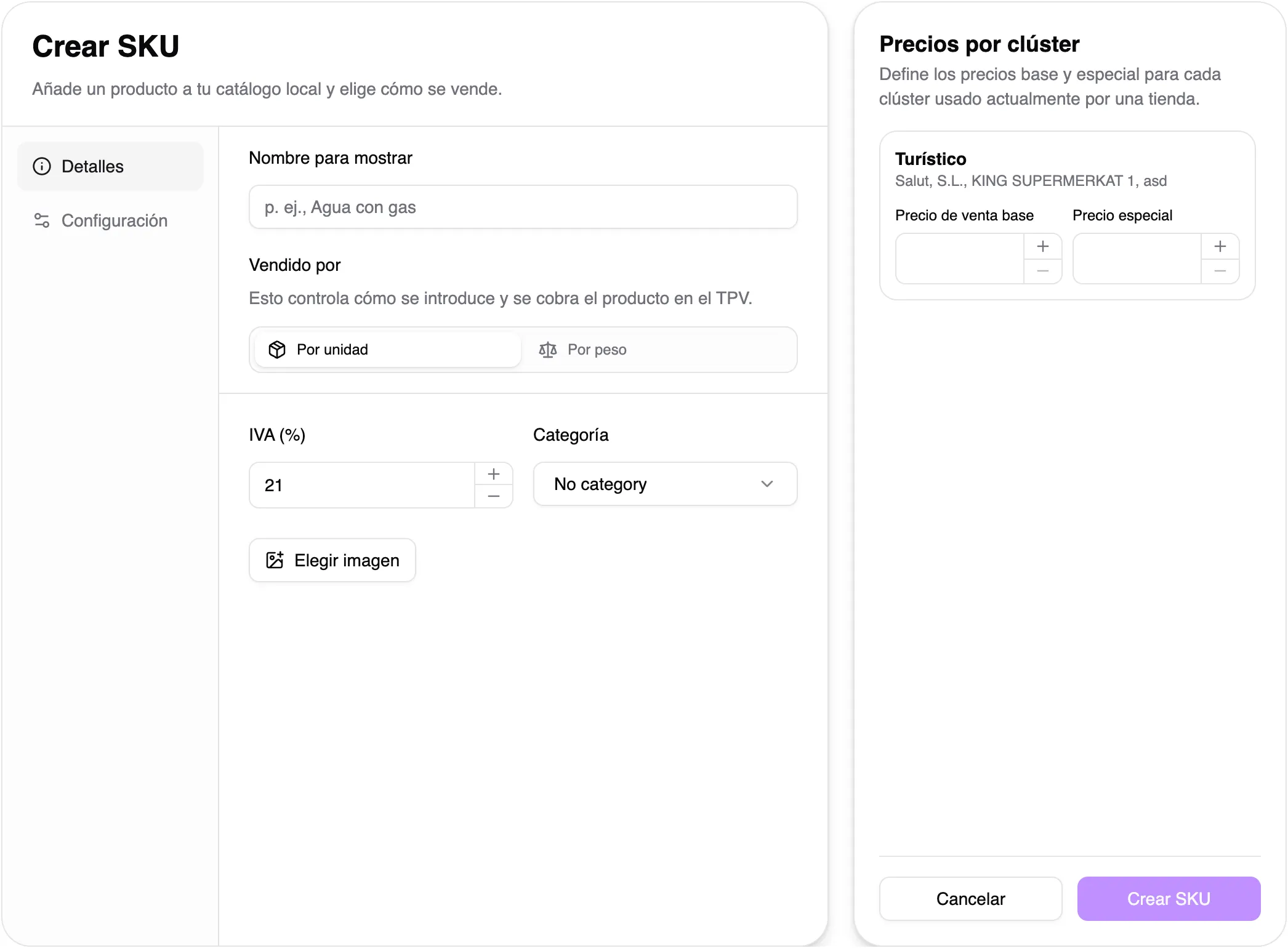
La unidad define cómo se mide el producto y se conserva durante toda su vida. Si la elegiste mal, crea un SKU correcto en lugar de reutilizar el anterior.
Formatos y packs
Sección titulada «Formatos y packs»Un formato o pack identifica una presentación del mismo SKU. Cada fila tiene su propio número de unidades, código de barras opcional y nombre. Por ejemplo, una caja de 12 puede tener un código distinto de la unidad individual; indicar 12 unidades permite recibir o vender la caja sin confundir las cantidades.
También puedes crear varios formatos de 1 unidad para que distintos códigos de barras identifiquen el mismo SKU. Esto resulta útil cuando el producto es el mismo pero cambia el envase según el mercado: una Coca-Cola Zero con texto en francés y otra con texto en español pueden tener códigos diferentes, pero ambas pueden apuntar al mismo SKU. Asigna un código a cada formato y usa el nombre del formato para distinguirlos. Al escanear cualquiera de esos códigos, Salut ERP reconoce el mismo artículo.
Productos a peso
Sección titulada «Productos a peso»Marca el producto como vendido a peso al crearlo. El peso se expresa con la unidad configurada y esa condición no cambia después. Los códigos de producto para balanza son distintos de los códigos de barras y solo pueden señalar un producto a la vez; si reasignas uno, deja de señalar al anterior.
Si algo no encaja
Sección titulada «Si algo no encaja»- Código duplicado: busca el SKU existente antes de crear otro.
- No aparece en la biblioteca: puede estar ya añadido a tu catálogo; búscalo en el listado principal. Si tampoco está allí, créalo desde cero.
- No se puede cambiar a peso: crea el SKU correcto; la forma de medición se fija al crearlo.
- No aparece en TPV: añádelo al surtido de la tienda y ponle precio.
Siguiente paso: organizar surtidos y precios.