
Guía rápida
Esta guía supone que Salut ERP Desktop ya está instalado en Windows y que el controlador Zadig de la impresora está configurado.
1. Entra y elige la tienda
Sección titulada «1. Entra y elige la tienda»- Abre la gestión en 🌐 Web o 🖥️ Desktop e inicia sesión.
- Comprueba el nombre de la tienda en la parte superior antes de hacer cambios.
- Para vender, abre Salut ERP Desktop y escribe tu PIN cuando te lo pida.
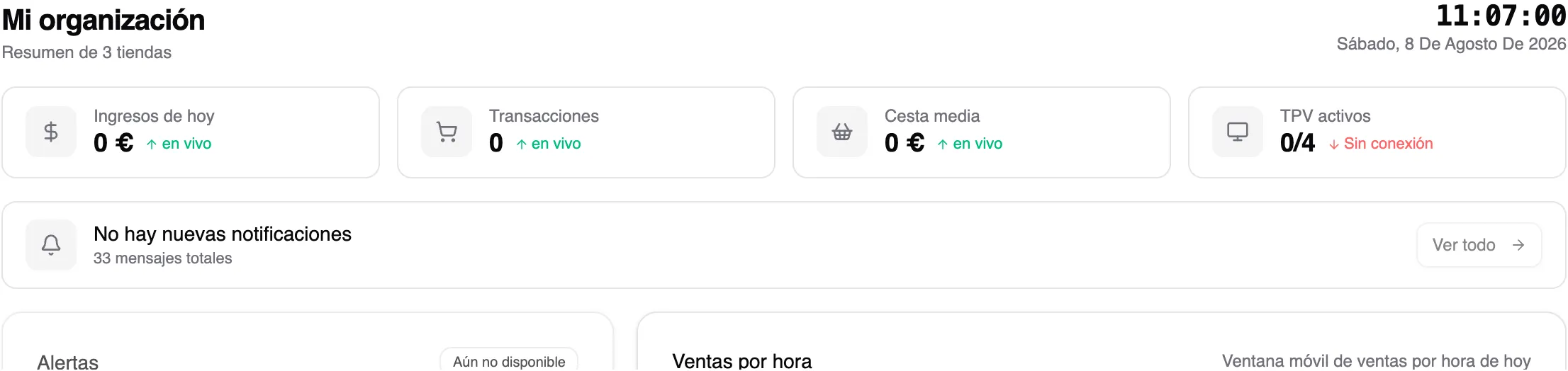
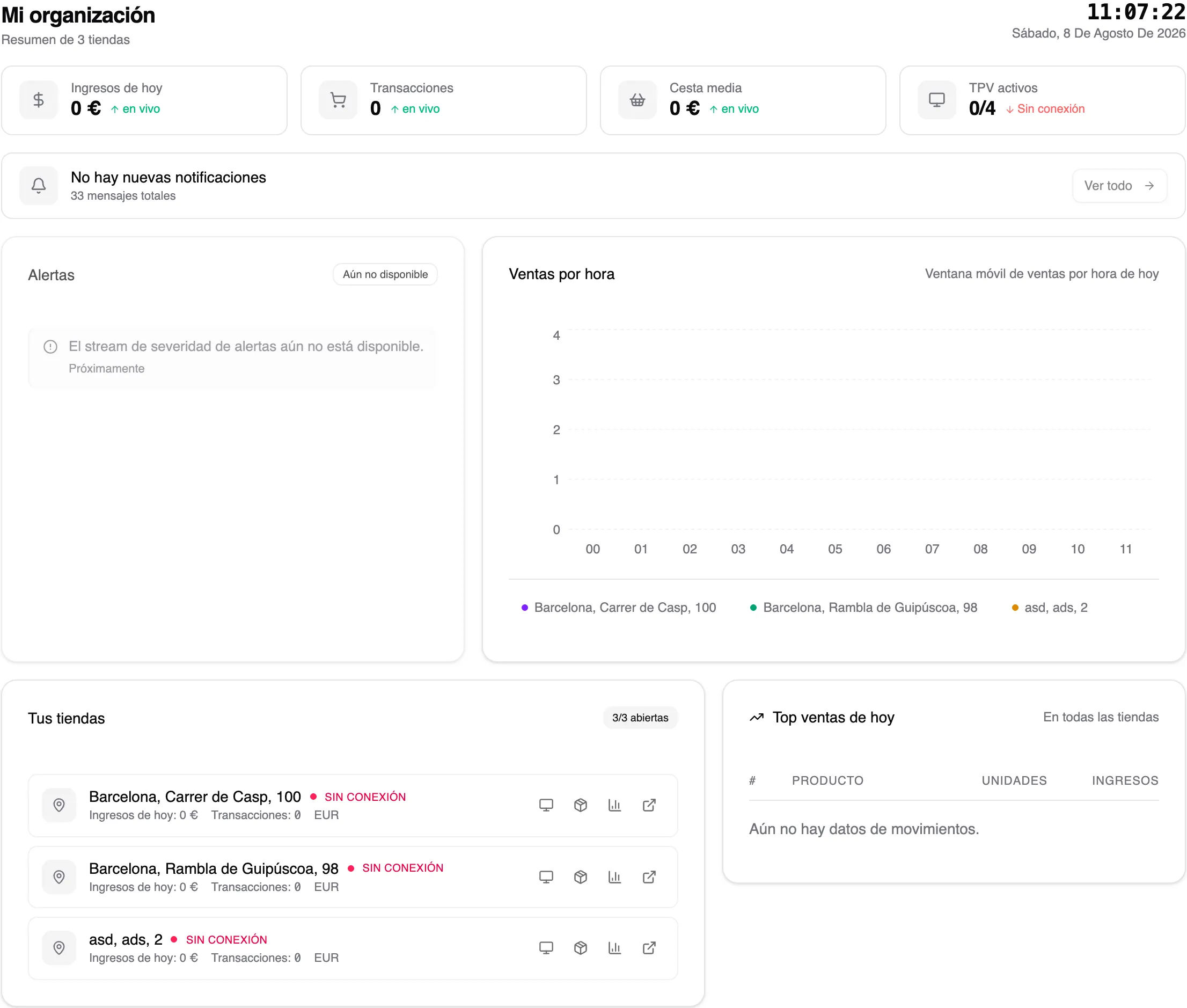
El resumen te permite confirmar tiendas y actividad antes de empezar.
2. Prepara un producto
Sección titulada «2. Prepara un producto»- En Web, abre SKUs y pulsa Buscar en la biblioteca.
- Si encuentras el producto, pulsa Usar. Si no aparece, elige Crear SKU y completa su ficha.
- Revisa el nuevo SKU y asígnale un precio. Si trabajas desde un TPV registrado y asignado a una tienda con surtido, Salut ERP lo añade automáticamente a ese surtido; en los demás casos, añádelo tú.
Consulta Productos y SKU para conocer la biblioteca, los formatos y los productos a peso.
3. Comprueba tienda e inventario
Sección titulada «3. Comprueba tienda e inventario»Abre Tiendas, entra en la tienda y confirma su surtido y lista de precios. Si quieres empezar con existencias conocidas, registra una entrada o una revisión desde Inventario.
4. Conecta los dispositivos
Sección titulada «4. Conecta los dispositivos»En Desktop, abre Configuración → Dispositivos. Comprueba la impresora y realiza una impresión de prueba. Configura la balanza, pantalla o terminal solo si los utilizas. Sigue Desktop y dispositivos para cada conexión.
5. Haz una venta de prueba
Sección titulada «5. Haz una venta de prueba»- Abre TPV en Desktop.
- Escanea el producto o búscalo y añádelo al carrito.
- Revisa cantidad, precio y total; pulsa Cobrar.
- Elige el medio de pago y termina el cobro.
- Comprueba que el recibo se imprime o puede volver a imprimirse.
6. Confirma el resultado
Sección titulada «6. Confirma el resultado»En Web, entra en la tienda, abre Informes → Ventas, selecciona hoy y exporta el XLSX. Comprueba que la venta de prueba aparece en el libro. Ya puedes vender con el TPV en tu operativa diaria.
Si una etapa falla, no repitas cobros a ciegas: sigue Solución de problemas.