
Ventas, informes y análisis
Disponible en: 🌐 Web · 🖥️ Desktop
El Dashboard ofrece una vista rápida del negocio. Para obtener un libro con cifras concretas, abre la tienda y entra en Informes → Ventas.
Analizar un periodo en el Dashboard
Sección titulada «Analizar un periodo en el Dashboard»Abre una tienda y usa el selector de periodo del Dashboard para cambiar entre Hoy, Ayer, Semana, Mes o Personalizado. En Personalizado, elige las fechas inicial y final. Los totales y gráficos usan la zona horaria configurada para la tienda.
Exportar un periodo
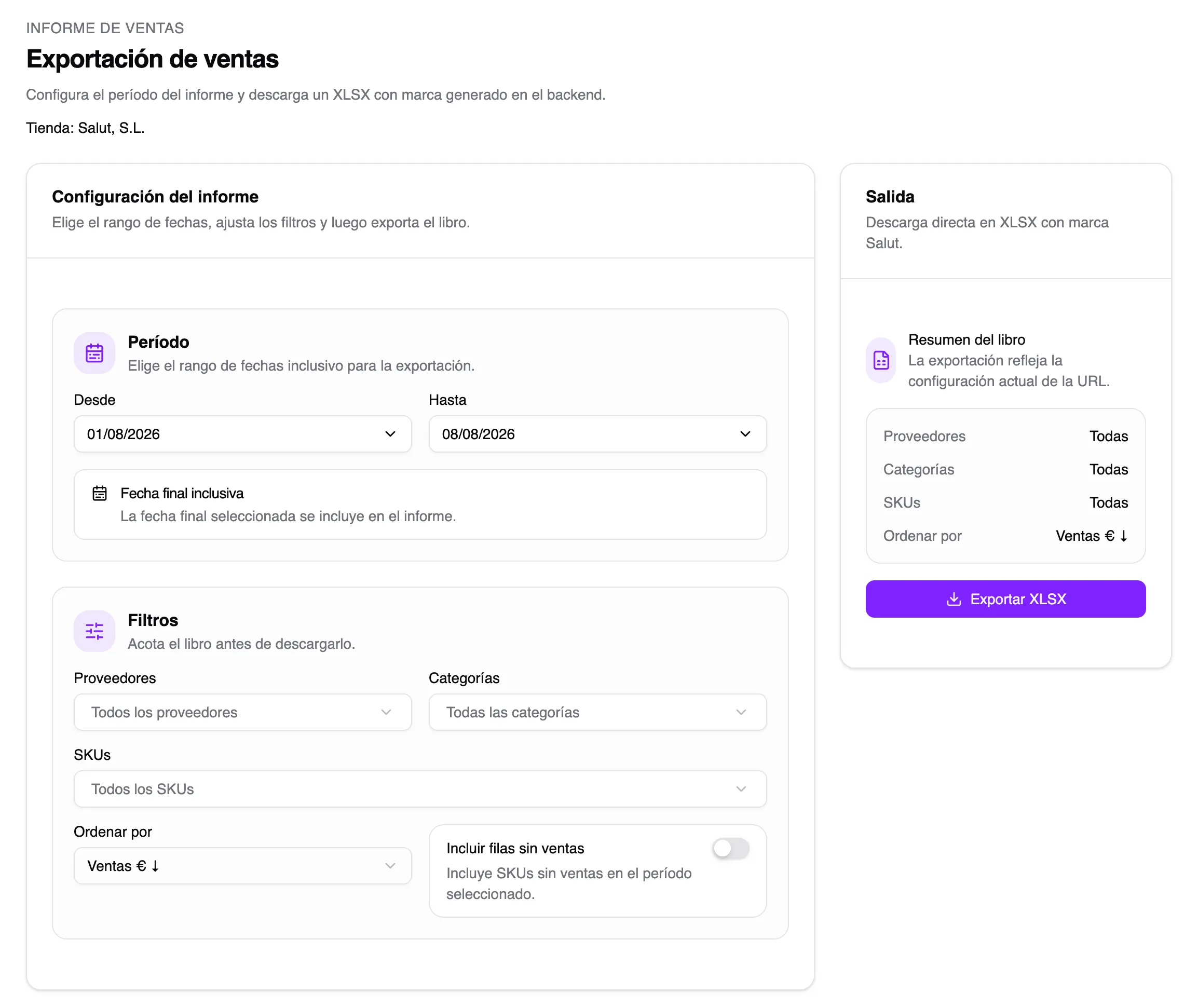
Sección titulada «Exportar un periodo»- Entra en la tienda que quieres analizar y abre su informe de ventas.
- Selecciona las fechas Desde y Hasta. La fecha final está incluida.
- Si lo necesitas, filtra por proveedores, categorías o SKU.
- Elige el orden y decide si quieres incluir SKU sin ventas.
- Revisa el resumen y pulsa Exportar XLSX.
Los filtros quedan reflejados en la URL y cambian el contenido del libro, no los datos guardados. Una venta mantiene el nombre, unidad, precio e impuestos aplicados cuando se cobró, aunque el SKU cambie después.
Cuadrar una venta
Sección titulada «Cuadrar una venta»Abre el XLSX descargado y compara los totales con la operativa del periodo. Recuerda que Salut ERP redondea cada línea antes de sumarlas. Si acabas de vender en Desktop y todavía no aparece, verifica su conexión y vuelve a exportar una vez sincronizado.
Cierre Z
Sección titulada «Cierre Z»Si utilizas el informe Z desde Desktop, su desglose depende de la opción elegida en Configuración → Recibos. Imprímelo al cerrar la operativa según el proceso de tu tienda.
Si las cifras no coinciden, consulta Solución de problemas.